
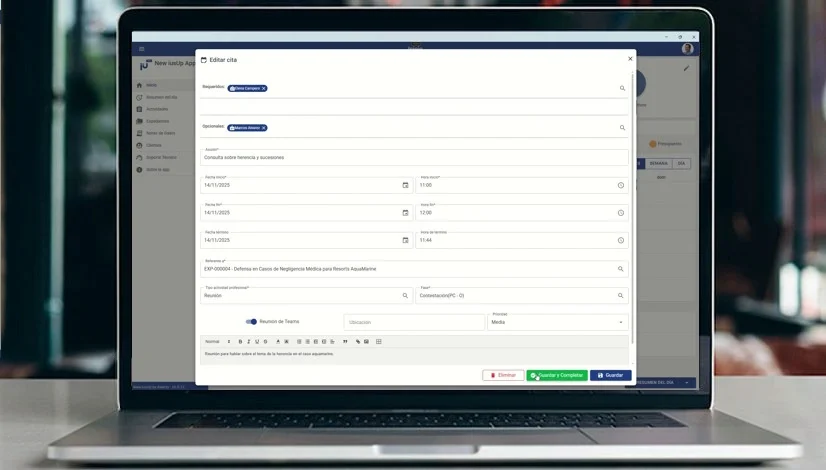
Cómo crear y gestionar citas de forma más cómoda
Crear y gestionar citas resulta también una tarea mucho más cómoda y sencilla si lo haces a través de la app de iusUp. Con ella, puedes acceder a gran parte de las opciones que ofrece nuestro software para abogados desde tu smartphone con SO Android o iOS. Y, también, desde tu ordenador con SO Windows.
Por medio de nuestra app queremos proporcionarte una manera más ágil de gestionar el día a día en tu despacho de abogados. Con ella, puedes aprovechar gran parte de las posibilidades que te ofrece nuestra solución integral para el sector legal. Ha sido diseñada para ofrecerte una interfaz de usuario eminentemente visual, con la que resulta muy cómodo trabajar. No obstante, algunas de las características más avanzadas de iusUp únicamente son accesibles por medio de la versión completa en entorno web. Por eso, resulta especialmente recomendable para aquellos profesionales que no desempeñan un rol directivo en la infraestructura del despacho.

Pasos que debes seguir para crear citas por medio de la app de iusUp
Crear una cita nueva con la app de iusUp implica seguir una serie de pasos. En primer lugar, debes tener en cuenta que la pantalla de inicio de la app te muestra por defecto las que tienes pendientes en el mes que se encuentra en curso. Así puedes comprobarlo en la imagen que te mostramos bajo estas líneas.
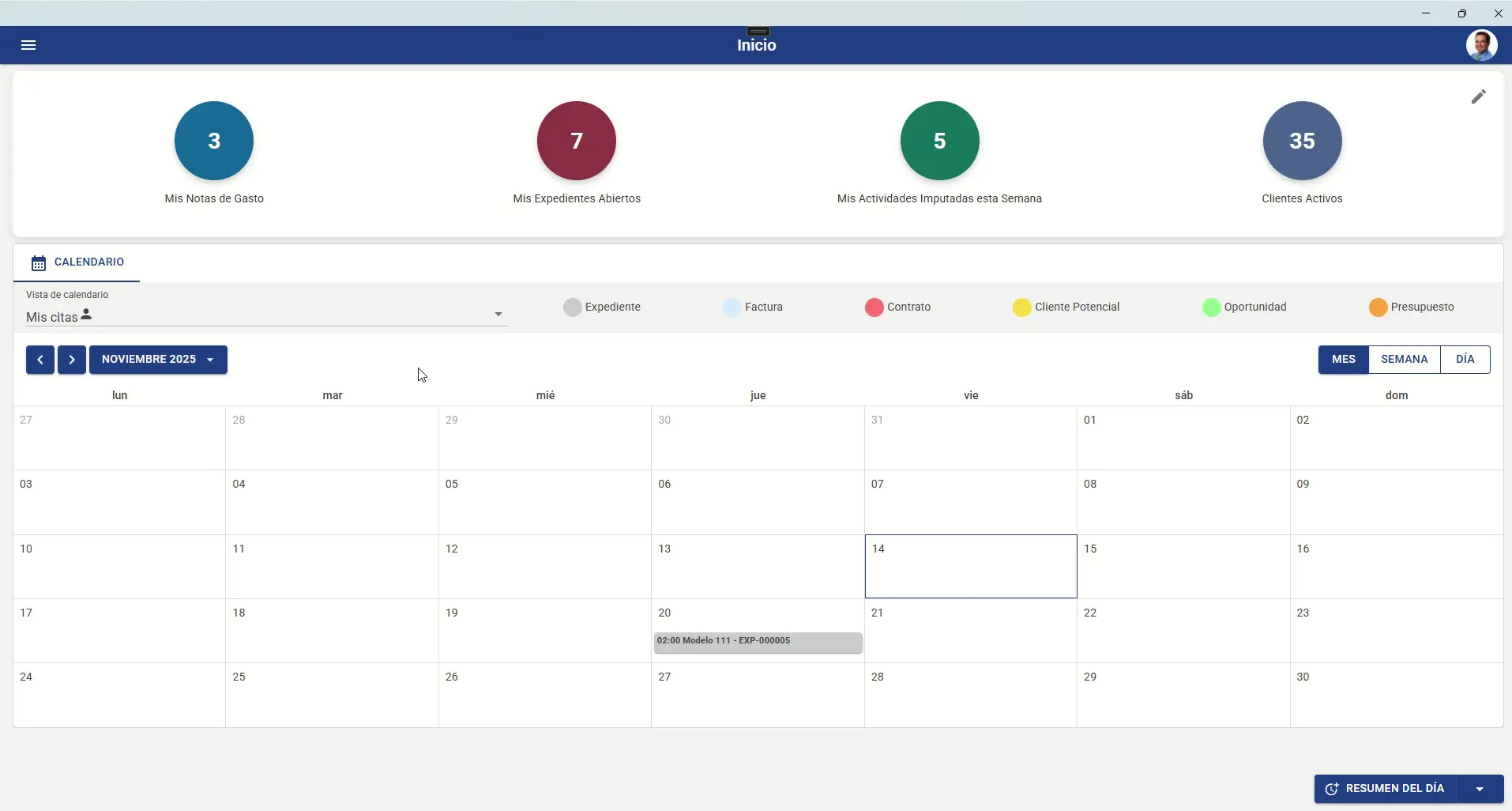
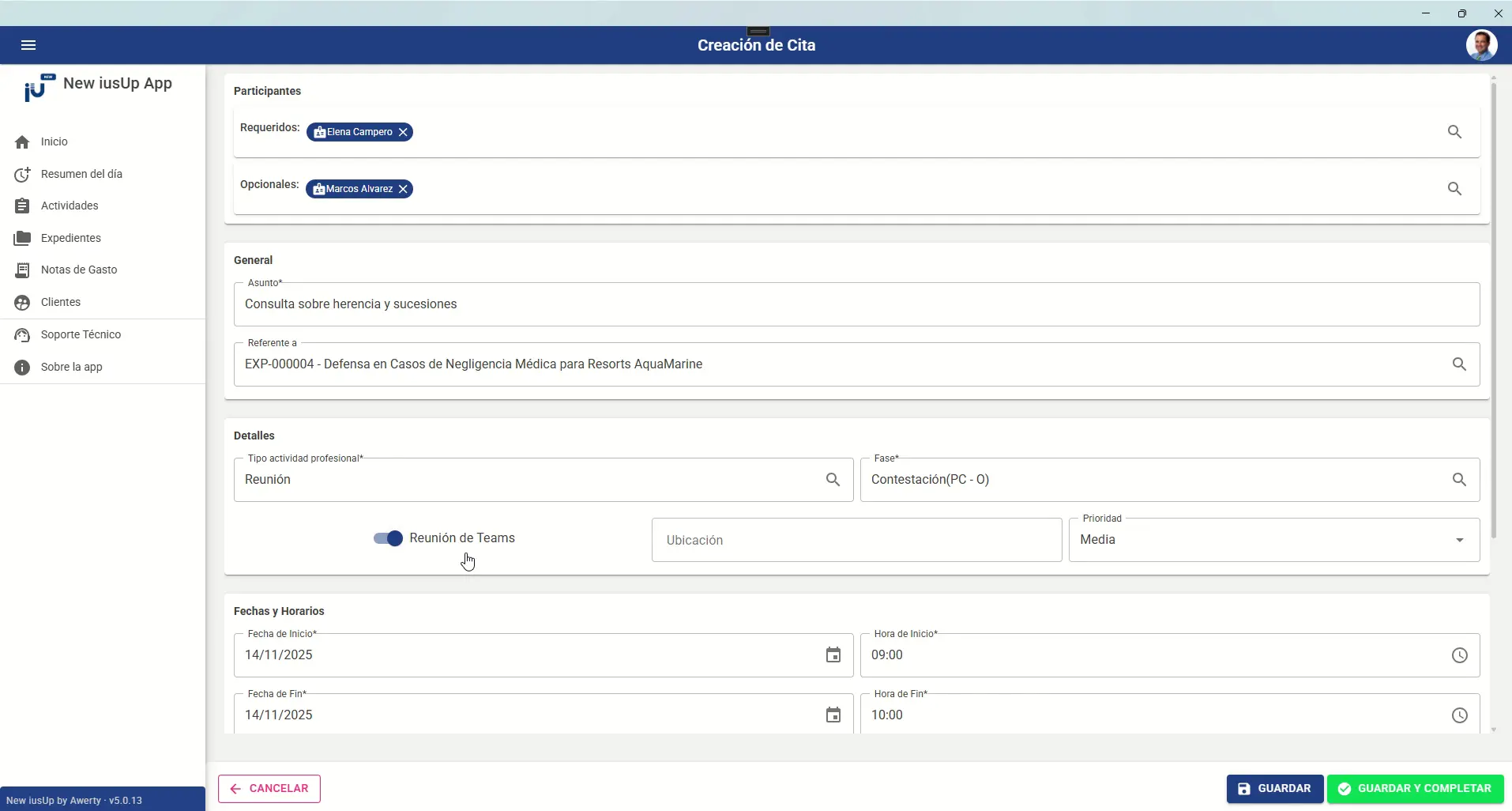
Cómo no, si lo prefieres, puedes comprobar de un vistazo las citas pendientes en una semana o día en concreto. Simplemente, debes llevar a cabo tu selección pulsando la opción que más te interese entre las tres que se encuentran a la derecha de la pantalla. Para crear una nueva, mientras, tienes múltiples opciones. Por un lado, puedes hacer clic en la flecha abajo situada al lado del botón «Resumen del día» y seleccionar la opción «Cita». También, puedes pulsar en un día del calendario y seleccionar la hora para la que quieres crearla. O, finalmente, desplegar el menú, seleccionar la opción «Actividades» y, una vez te encuentres en la pantalla correspondiente, pulsar el botón «Crear cita» para iniciar el proceso guiado.
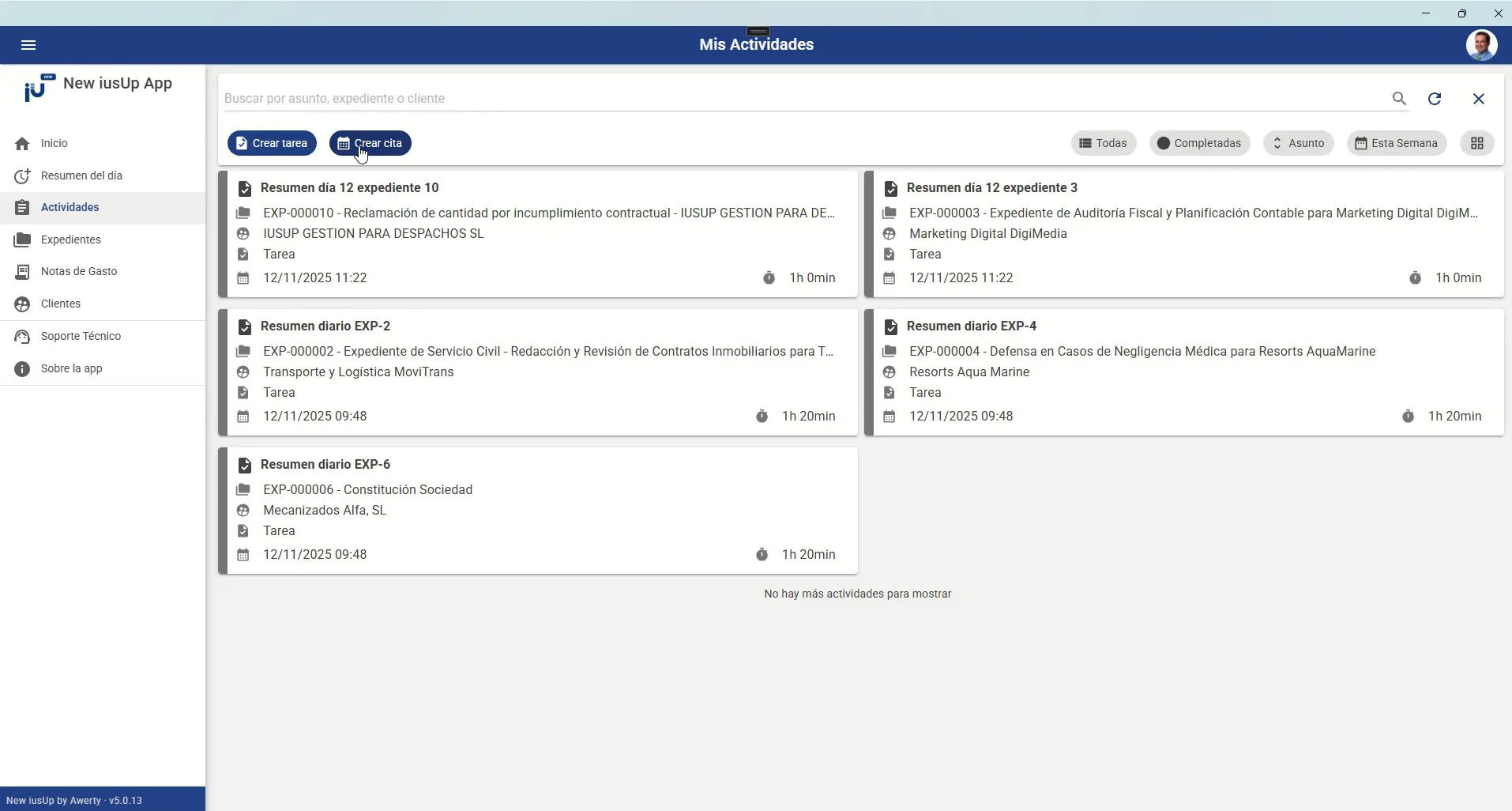
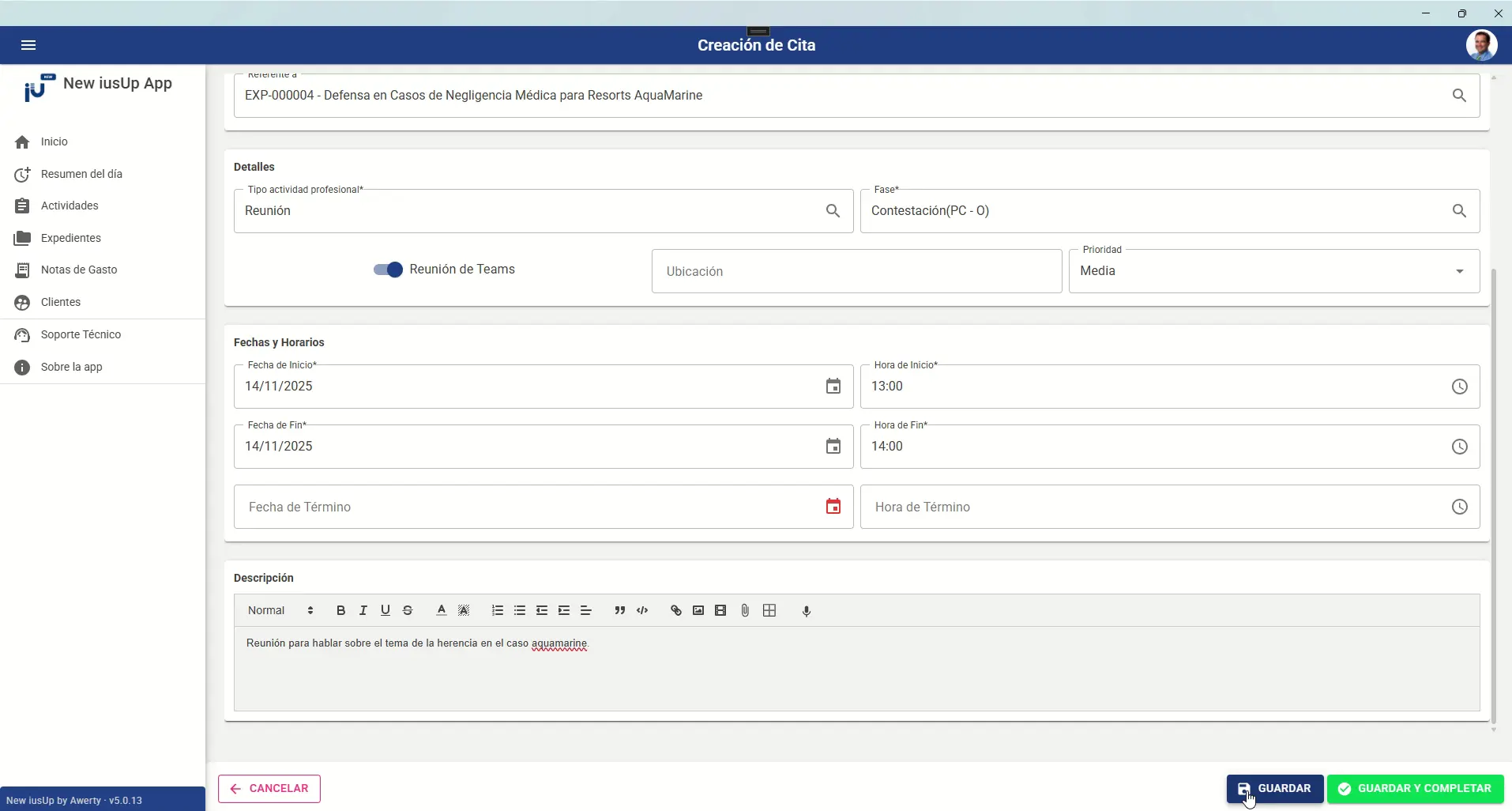
Una vez lanzado este proceso, deberás seleccionar el o los participantes requeridos, el o los opcionales, indicar el asunto, el referente, especificar sus detalles, la fase, si se llevará a cabo en Teams o, si no es así, su ubicación correspondiente, su fecha y duración y, para terminar, si lo consideras oportuno, una breve descripción. En cuanto a los participantes, puedes seleccionarlos en una lista que te muestra el sistema o, incluso, introducir de manera manual su correo electrónico. Si quieres que la cita pueda ser debidamente imputada, el referente deberá ser de forma obligatoria un Expediente.
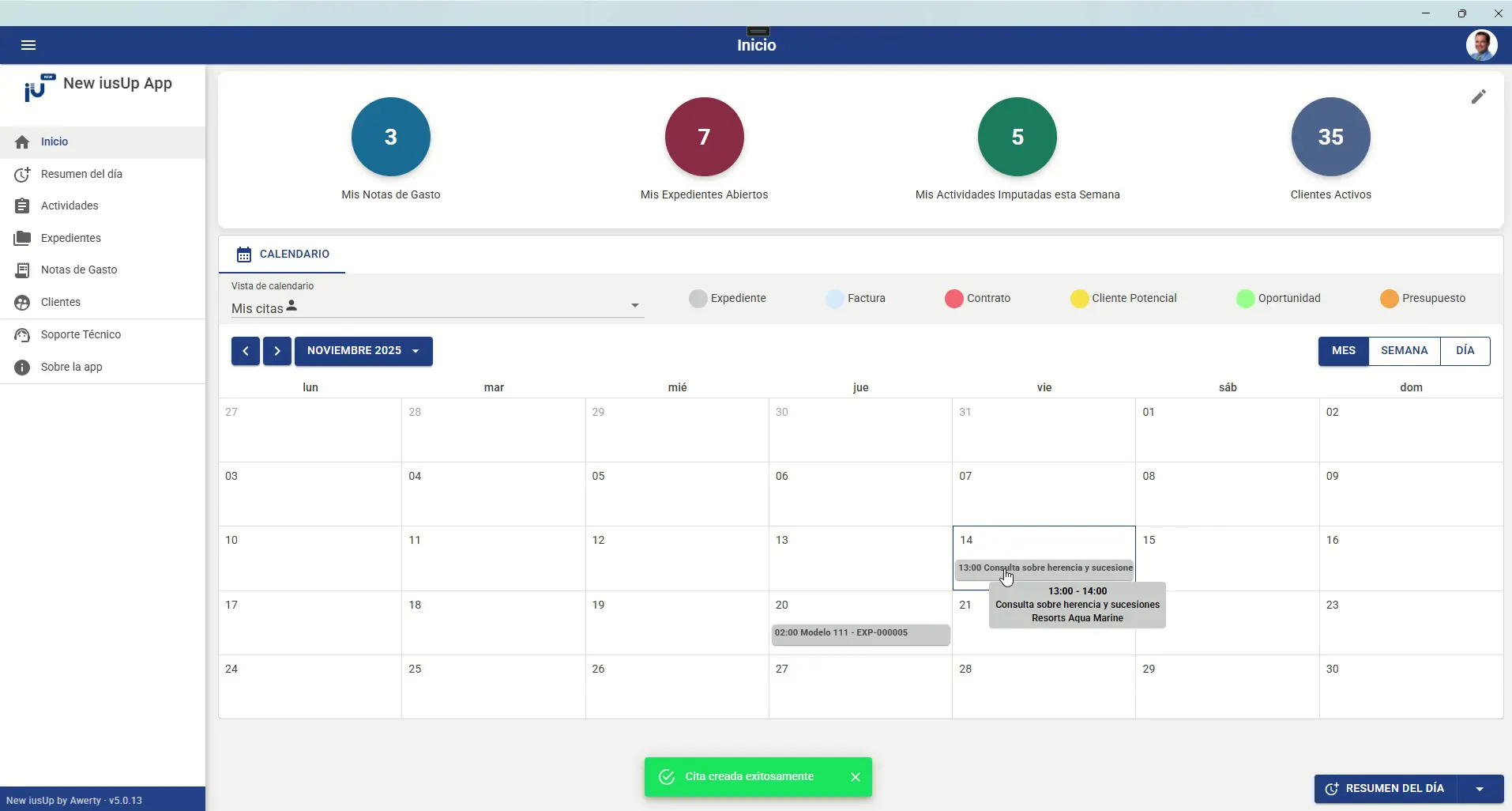
En cuanto hayas acabado, podrás pulsar el botón «Guardar» para que el sistema genere correctamente la cita y podrás ver cómo esta queda adecuadamente indicada en el calendario. O, si la cita ya se ha llevado a cabo y solo quieres registrarla, puedes hacer clic en «Guardar y cerrar». Si la configuración se ha llevado a cabo de manera correcta, además, las citas aparecerán tanto en la app de iusUp como en tu calendario de Outlook.
Qué debes hacer para gestionar una cita ya creada en la app de iusUp
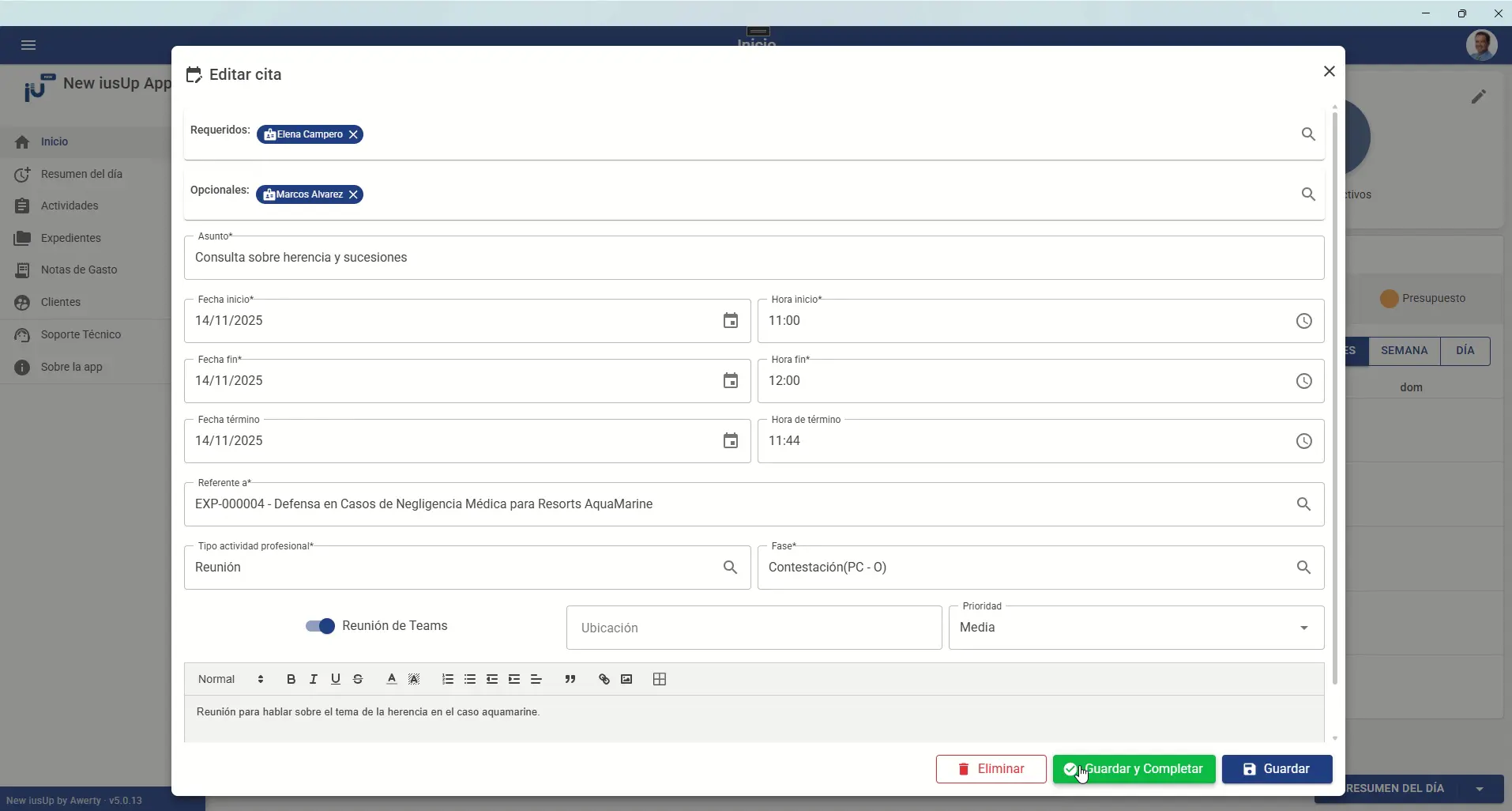
En cuanto el sistema haya creado correctamente la cita sin completarla, tras seguir los pasos anteriores, nos mostrará un mensaje para informarnos del éxito de la operación. Para editar esta misma cita, o cualquier otra ya creada que no esté completada, lo único que tienes que hacer es pulsar sobre ella y podrás especificar de nuevo los parámetros que consideres oportuno cambiar.
En cuanto termines, para guardarla sin darla por realizada, tal y como ya hemos comentado, deberás pulsar el botón «Guardar». Si ya se ha llevado a cabo, mientras, deberás pulsar el botón «Guardar y completar» para que tu edición quede salvada de manera definitiva y la cita quede a su vez fuera del calendario.
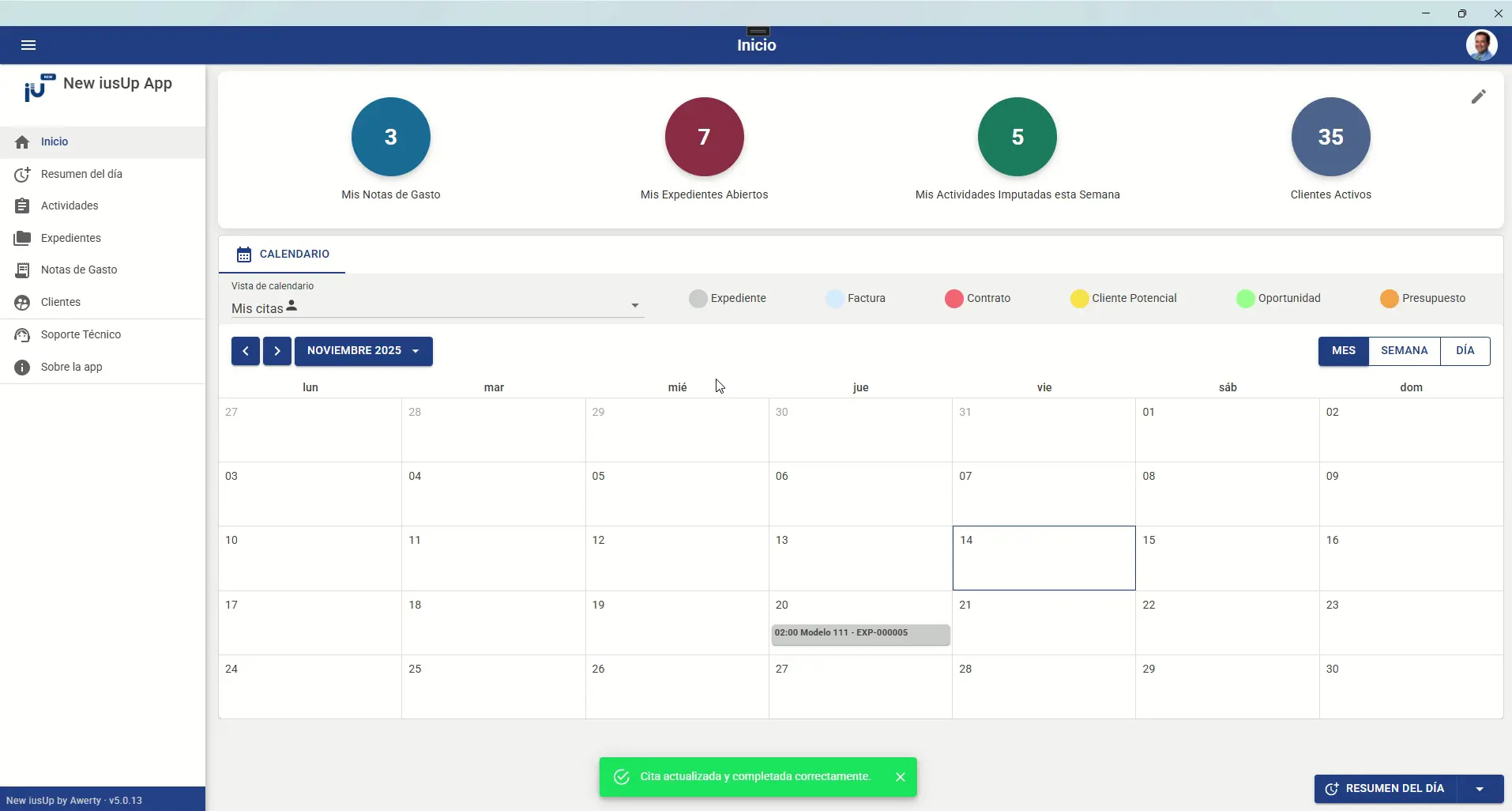
En caso de que hayamos optado por la opción de dar la cita por completada, el sistema nos informará de la acción realizada. Y, tal y como ya hemos comentado, procederá también a eliminar dicha cita del calendario. Así puedes comprobarlo en la imagen que te mostramos a continuación.
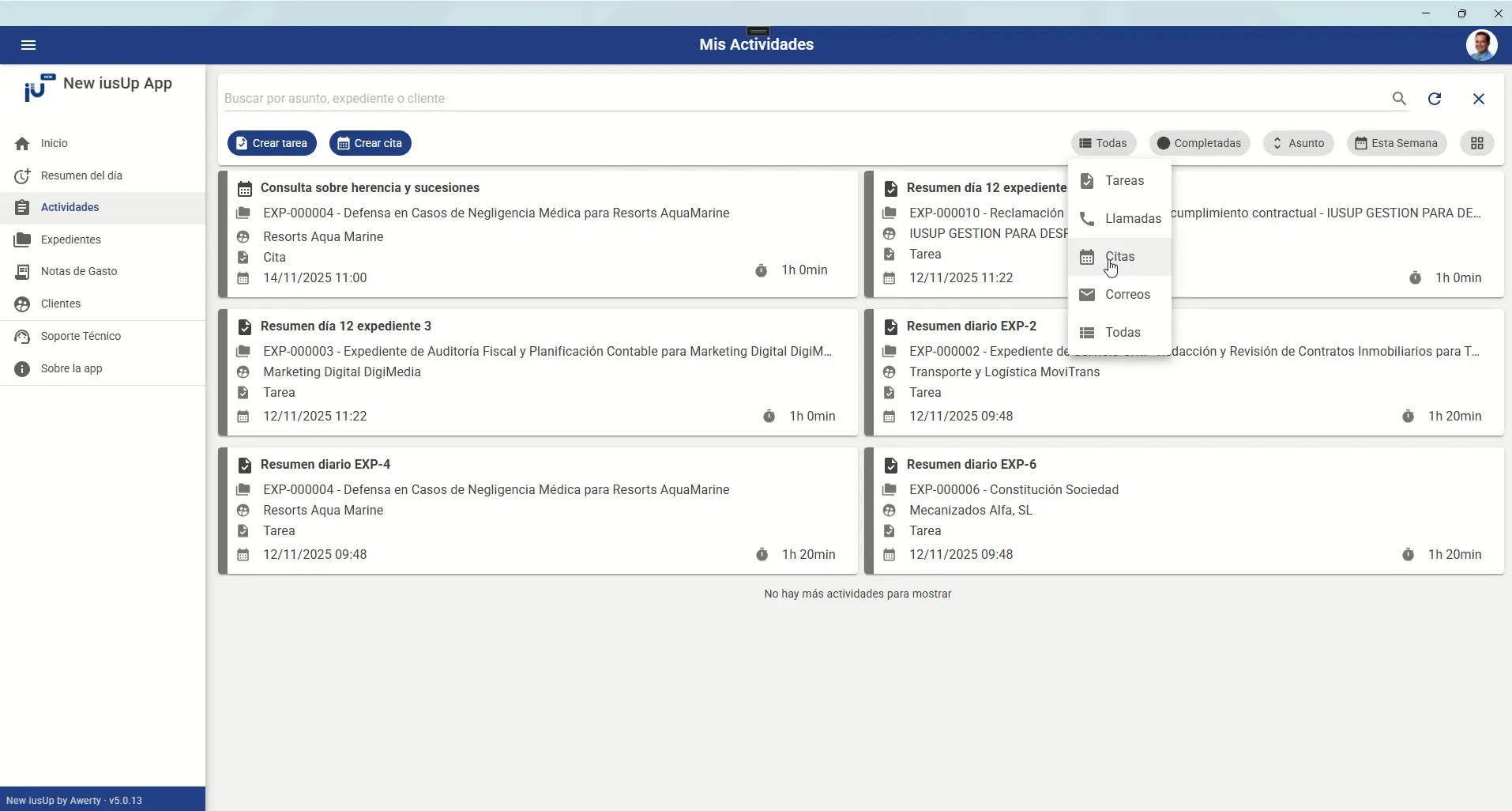
Para consultar las citas ya terminadas, debes seleccionar la opción «Actividades» en la barra de navegación situada a la izquierda de la pantalla. Y, una vez te encuentres en la pantalla correspondiente, puedes filtrar específicamente las citas. Para hacerlo, deberás pulsar el primero de los botones ubicados a la derecha y seleccionar la opción «Citas».
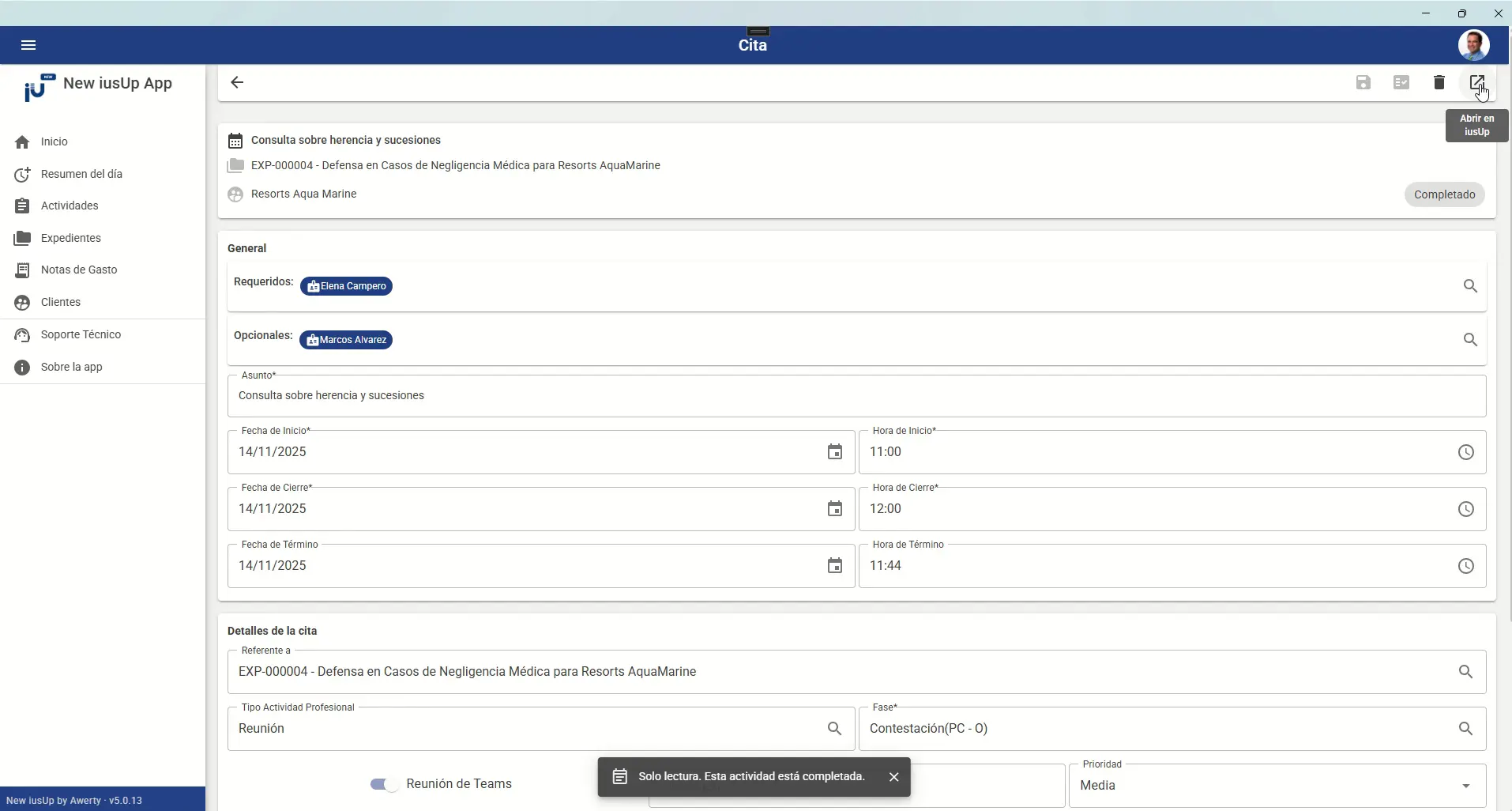
En cuanto selecciones la cita que desees consultar, además de revisar todos sus datos, también podrás optarla por verla directamente en iusUp. Para ello, lo único que tienes que hacer es pulsar el icono que se encuentra situado justo debajo de la imagen de tu usuario.
Bajo estas líneas, si lo consideras oportuno, puedes ver un breve vídeo acerca de este proceso para crear y gestionar citas con la app de iusUp.
Pídenos una demo personalizada y descubre todo lo que nuestra solución puede hacer por ti
A lo largo de este post te hemos explicado cómo puedes aprovechar la app de iusUp para crear y gestionar citas de forma cómoda y sencilla. Con todo, la app es únicamente una de las muchas ventajas que te ofrece nuestro software para ábogados. Con iusUp, puedes gestionar de manera más fácil los expedientes, los documentos y los clientes con los que trabajas en tu día a día. Gracias al hecho de estar basada en tecnologías Microsoft, nuestra solución se integra de manera completamente nativa con las aplicaciones de Microsoft 365. Y, además, al estar alojada en el Cloud de Azure, ofrece en todo momento las máximas garantías de seguridad, confidencialidad y cumplimiento normativo.
Si quieres comprobar por ti mismo todo lo que iusUp puede hacer para ayudarte en tu labor diaria, pídenos una demo personalizada de nuestro software. Sin compromiso. No esperes más, atrévete a dar el gran salto y aprovecha todo lo que la transformación digital y la IA pueden hacer para modernizar tu despacho de abogados.